FC游戏机下载最新教程,轻松掌握多款经典游戏的完整方法指南
想要在家轻松体验FC(任天堂家庭电脑)游戏机的经典游戏吗?本文将为你详细介绍最新的FC游戏机下载教程,帮助你快速掌握多款经典游戏的完整下载和安装方法。无论你是新手还是有一定基础的玩家,都能通过本文学会如何获取高质量的游戏资源,确保游戏体验流畅顺畅。我们将从软件下载途径、模拟器安装、游戏ROM的获取与管理,以及常见问题解决方案等方面,为你提供全面的操作指南,让你轻松享受FC游戏带来的乐趣。只需按照步骤操作,即可在家轻松搭建属于自己的FC游戏世界,开启怀旧之旅。
一、FC游戏机下载的基本准备工作
1. 选择合适的模拟器软件
要在电脑或手机上玩FC游戏,首先需要下载一款稳定可靠的模拟器。常用的模拟器有FCEUX、Nestopia、FCEU等,这些模拟器兼容性好、操作简便,适合不同平台使用。建议根据自己的设备类型选择对应的模拟器版本,确保软件来源正规,避免病毒和恶意软件的风险。下载后,按照提示完成安装,确保模拟器正常运行,为后续的游戏ROM加载做好准备。
2. 获取合法的游戏ROM资源
游戏ROM是模拟器运行的游戏文件,获取途径多样,但要注意版权问题,建议从正规渠道购买或下载。可以在一些合法的游戏资源网站找到高质量的ROM文件,确保文件完整无损。下载后,将ROM文件存放在指定的文件夹中,方便模拟器识别和加载。合理管理ROM文件,不仅可以节省空间,还能方便查找和分类,提升游戏体验。
3. 配置模拟器参数
为了获得最佳的游戏体验,可以根据个人偏好调整模拟器的参数设置,包括视频、音频、控制器等。建议开启垂直同步,调整屏幕比例,确保画面清晰流畅。同时,设置好手柄或键盘控制,确保操作顺畅。合理配置后,能大大提升游戏的沉浸感和操作体验,让你更好地享受经典游戏的魅力。
二、详细的FC游戏下载与安装流程
1. 下载模拟器软件的步骤
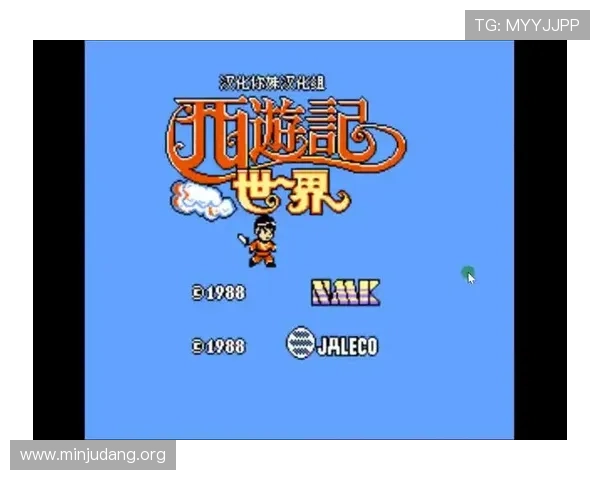
首先,访问官方或可信赖的模拟器下载网站,选择适合自己设备的版本。点击下载链接,保存到本地硬盘。下载完成后,解压缩文件(如果是压缩包),按照提示完成安装。安装过程中,建议选择默认设置,避免误操作导致软件无法正常运行。安装完成后,打开模拟器,进行必要的初始配置,为后续加载ROM做好准备。
2. 获取和存放游戏ROM的方法
在合法渠道购买或下载ROM后,将文件复制到模拟器预设的ROM文件夹中。建议建立专门的“FC游戏ROM”文件夹,方便管理。确保ROM文件命名规范,便于识别。部分模拟器支持批量加载,操作简便。下载完成后,可以在模拟器中通过“文件”菜单找到对应的ROM,点击加载即可开始游戏。
3. 运行和调试游戏的技巧
加载ROM后,模拟器会自动启动游戏。此时可以根据需要调整画面比例、音效、控制方式等参数,确保游戏效果最佳。遇到卡顿或画面异常时,可以尝试关闭其他占用资源的程序,或调整模拟器的性能设置。熟悉模拟器的快捷键和操作方式,有助于提升游戏体验,享受流畅的怀旧乐趣。
三、常见问题及解决方案
1. 模拟器无法识别ROM文件
确保ROM文件存放在正确的文件夹中,且文件格式为常见的ZIP、7Z或ISO等。检查模拟器的ROM路径设置是否正确,必要时重新设置路径。若仍无法识别,可以尝试重新下载ROM文件,确保文件完整无损。
2. 游戏运行卡顿或画面异常
调整模拟器的性能参数,降低画质或关闭垂直同步。确保电脑或手机硬件性能足够,关闭后台占用大量资源的程序。更新模拟器到最新版本,也能解决部分兼容性问题。
3. 控制器操 亚洲最大的网站作不灵敏
检查控制器连接是否正常,重新配置按键映射。若使用键盘,确保按键没有冲突。部分模拟器支持手柄校准,建议进行校准操作,提升操作的准确性和流畅度。
四、提升游戏体验的实用技巧
1. 使用快照和存档功能
模拟器通常支持快照和存档功能,可以随时保存游戏进度,避免重复游戏过程中的繁琐操作。合理